
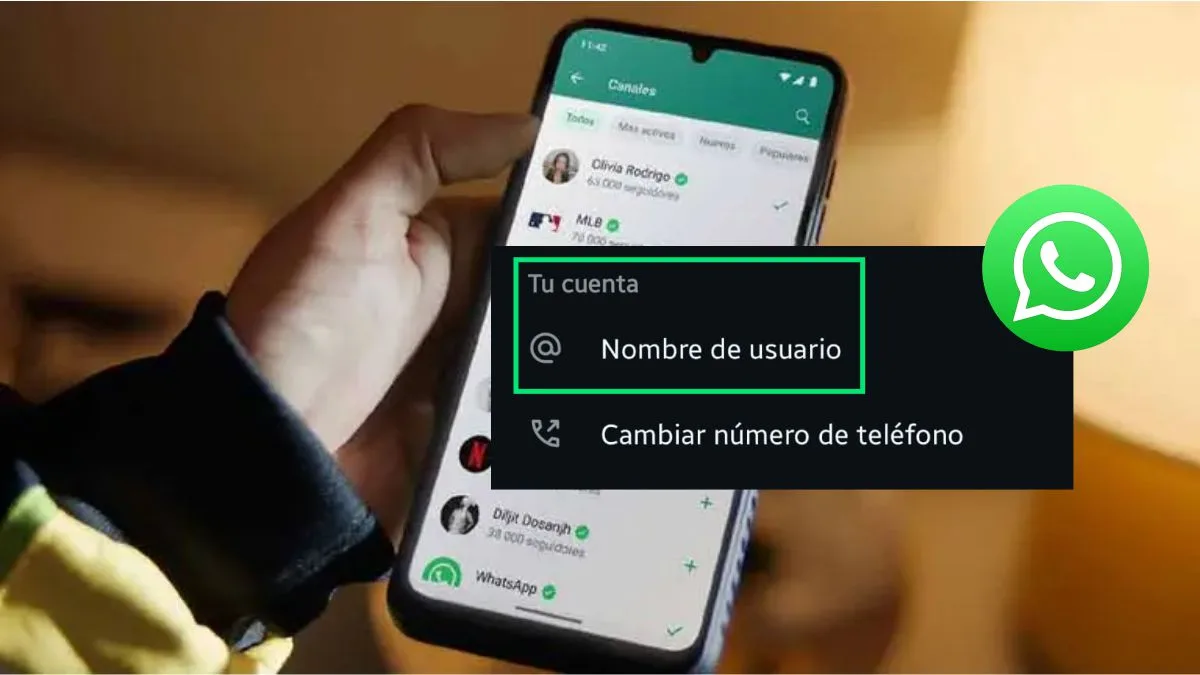
El despliegue global del esperado nombre de usuario WhatsApp ya está en marcha. Aunque Meta está implementando esta función de forma gradual durante los próximos meses y es posible que aún no la veas en tu celular, ya se conocen todos los detalles de su herramienta estrella para evitar el spam: la clave de nombre de usuario.
Esta nueva función no solo te permitirá ocultar tu número de teléfono tras un alias (como @TuNombre), sino que además sumará una capa de seguridad para que ningún desconocido te moleste sin tu permiso. Además si estás en un grupo y hay personas que no tenés agendada, no verán tu número de telefono.
¿Qué es el nombre de usuario WhatsApp?
Hasta ahora, tu identidad en la aplicación estaba atada a los números de tu línea móvil. El nuevo nombre de usuario WhatsApp es una función que te permitirá elegir un identificador único, por ejemplo @tunombre, para tu cuenta.
Esto significa que, si conoces a alguien en un evento o necesitas hablar con un vendedor por internet, ya no tendrás que dictarle tu número. Simplemente le pasarás tu nombre de usuario, y la otra persona podrá buscarte e iniciar un chat directamente.

Pero ojo, porque no cualquiera podrá agregarte, si activás la opción de “Clave”, sino se perdería el sentido de privacidad.
¿Qué es la clave de nombre de usuario WhatsApp y para qué sirve?
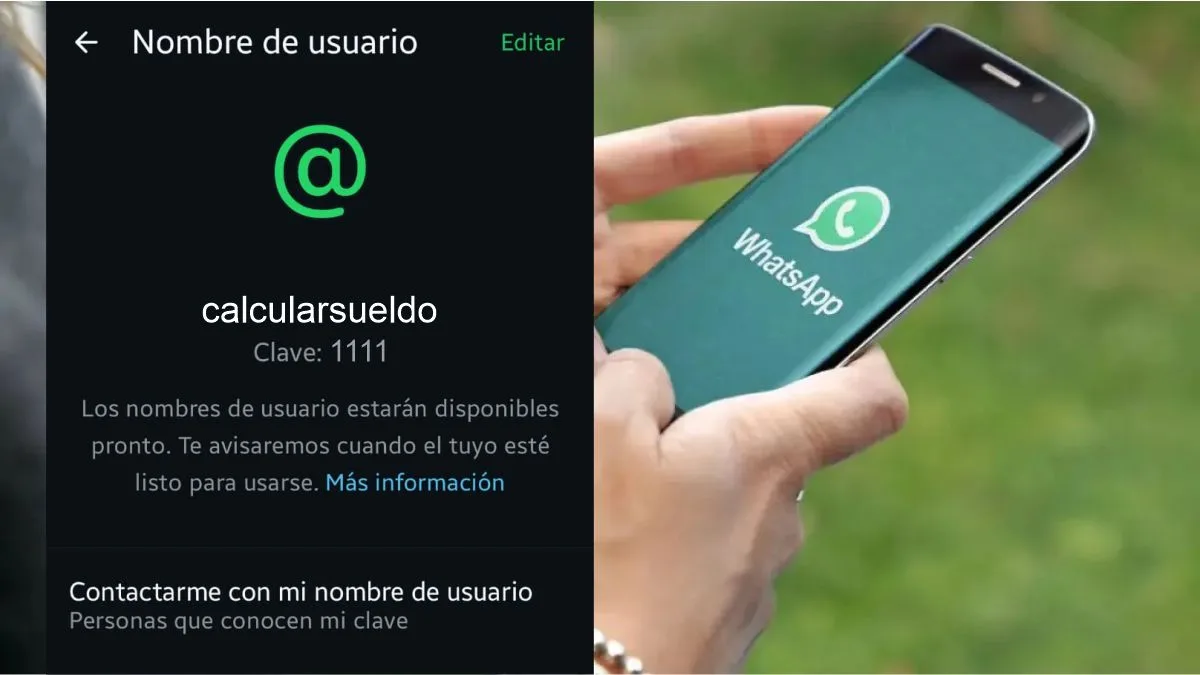
La clave es un código PIN numérico de 4 dígitos y opcional generado de forma automática por la aplicación. Su objetivo es darte el control total sobre quién puede iniciar una conversación a través de tu alias.
Si activas esta opción, cualquier persona que intente escribirte por primera vez necesitará saber tanto tu nombre de usuario WhatsApp como esa clave de 4 dígitos específica. Si no la tiene, no podrá enviarte ningún mensaje, y la aplicación ni siquiera te molestará con notificaciones de intentos fallidos.
Si tu cuenta de WhatsApp está vinculada a una cuenta de Meta que indica que sos menor de 18 años, esta clave protectora se activará de forma predeterminada para cuidar tu privacidad.
¿Quiénes NO necesitarán este código para escribirte?
La clave solo se exige la primera vez que alguien te busca por tu alias. Por lo tanto, no afectará en absoluto a tus contactos habituales. Quedan libres de pedir la clave:
- Las personas que ya tienen guardado tu número de teléfono celular.
- Cualquier usuario con el que ya hayas chateado anteriormente.
- Los integrantes de un grupo de WhatsApp compartido.
- Quienes escaneen directamente tu código QR.
- Las personas a las que tú les envíes un mensaje primero.
Cómo reservar tu nombre de usuario y clave secreta
Al ser una herramienta flexible, podés añadir, cambiar o quitar este pin cuando lo desees desde los ajustes de tu perfil.
1. Cómo activar la clave por primera vez
- Entra a WhatsApp y ve a Ajustes (Configuración).
- Toca el área de tu foto de perfil y selecciona Nombre de usuario.
- Ingresa a Contactarme por nombre de usuario y elige la opción Personas que conocen mi clave.
- El sistema generará un código automático. Toca en Guardar clave y listo.
A partir de ese momento, cuando le des tu contacto a alguien nuevo, deberás hacerlo de la siguiente manera: “¡Escribime a mi WhatsApp! Mi usuario es @TuNombre y mi clave es 1427”.
2. Cómo cambiar o renovar el código
Si por alguna razón compartiste tu PIN con alguien y ya no quieres que lo use, o si quieres renovarlo por seguridad, puedes cambiarlo en segundos:
- Ve a tu perfil > Nombre de usuario > Contactarme por nombre de usuario > Clave de nombre de usuario.
- Presiona en Obtener otra clave (WhatsApp generará una nueva, ya que no se puede escribir a mano).
- Toca Guardar clave. Las personas que ya chateaban contigo no se verán afectadas, pero los nuevos usuarios sí necesitarán el nuevo código.
3. Cómo desactivar la función
Si preferís que cualquier persona en el mundo te encuentre y te escriba directamente solo con saber tu alias, puedes quitar el filtro:
- En la ruta de configuración de tu nombre de usuario, selecciona la opción Todos.
- Toca en Eliminar. A partir de ese momento, la clave dejará de existir.